
Outils et contrôles
Des fonctions de contrôle parental aux rapports d’utilisation, nous avons des outils pour vous aider à gérer le temps passé sur des écrans.
Gérez facilement le temps d’écran des membres de votre famille sur tous les appareils.

WiFi

Mobile

Télé

Applis et jeux
Gestion du temps de connexion au WiFi
Découvrez comment activer le contrôle de temps d’écran sur nos produits Internet résidentiel pour définir des limites de temps, suspendre l’accès au WiFi et programmer une plage de temps d’inactivité.

Appli Rogers Xfinity
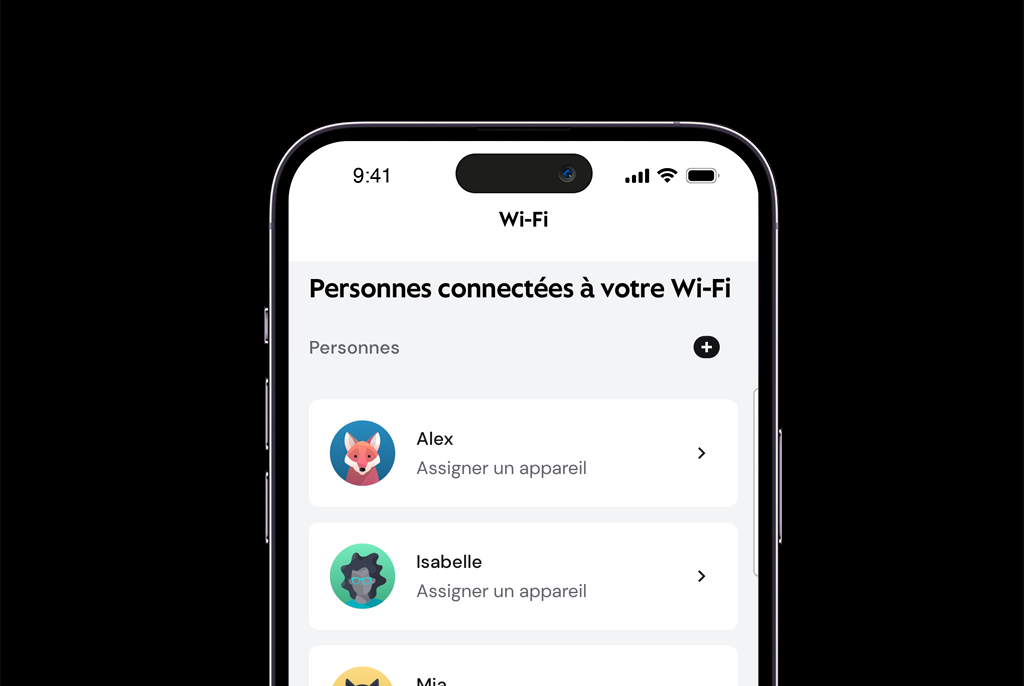
Créer des profils utilisateurs
Commencez par créer des profils personnalisés pour les membres de votre famille et leurs appareils afin d’utiliser des outils comme le contrôle parental, les limites de temps et les plages de temps d’inactivité.
show less
Activer le contrôle parental
Activer le contrôle parental permet d’assurer que le contenu accessible sur tous les appareils associés au profil sélectionné est adapté à l’âge de l’enfant.
Consultez notre guide détaillé pour savoir comment activer et désactiver le contrôle parental.

show less
Utiliser la fonction Détails sur le temps d’activité pour surveiller le temps d’écran
Perdez-vous toute notion du temps passé en ligne? Aimeriez-vous atteindre un meilleur équilibre entre le temps accordé aux jeux vidéo et celui passé dehors? La fonction Détails sur le temps d’activité vous permet de voir facilement le temps que chaque personne passe sur des applis et sites web populaires via votre réseau WiFi résidentiel.
Voyez les applis prises en charge par la fonction Détails sur le temps d’activité.

show less
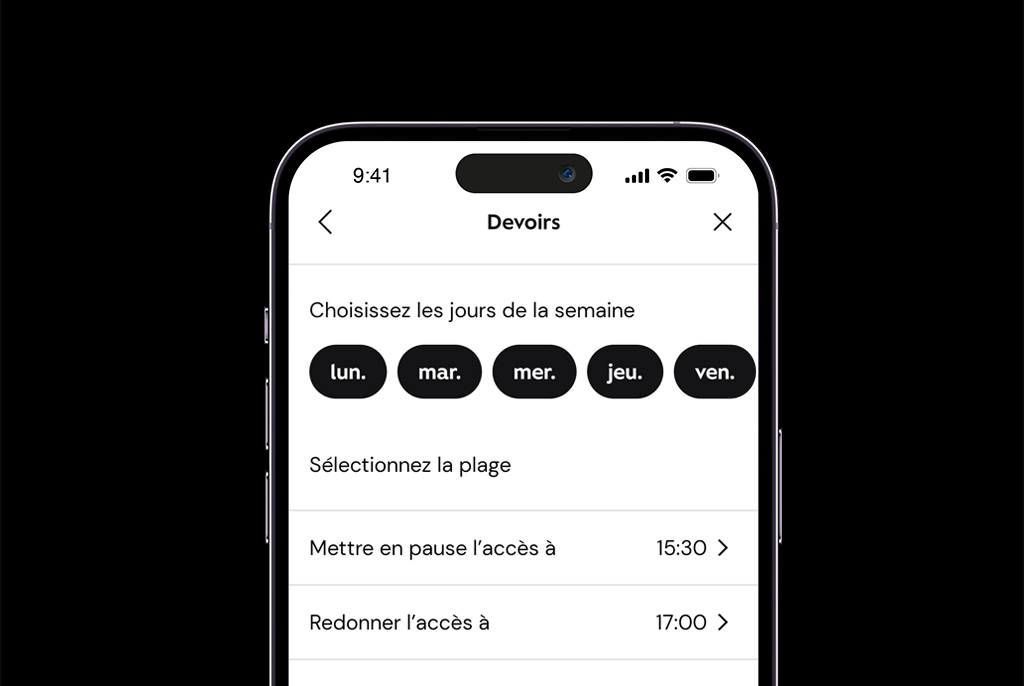
Définir des limites de temps et des plages de temps d’inactivité
Aidez vos ados et préados à prendre une pause d’écran à des moments importants, que ce soit pendant les repas, les devoirs ou le soir au coucher. La création de limites de temps et de plages de temps d’inactivité vous permet d’interrompre automatiquement l’accès à Internet pour certains utilisateurs et utilisatrices à des moments précis.
Créez une plage de temps d’inactivité pour interrompre l’accès à Internet à des moments précis.
show less
Appli Nokia WiFi
Utilisez l’appli Nokia WiFi pour gérer le contrôle parental sur l’Internet résidentiel 5G.
Créer des profils utilisateurs
Créez des profils personnalisés pour les appareils de votre famille pour commencer à utiliser des outils tels que le contrôle parental, les plages de temps d’inactivité et le blocage de sites web.
show less
Définir une plage de temps d’inactivité
Encouragez une utilisation équilibrée des écrans par vos ados et préados en bloquant automatiquement l’accès à Internet à des heures précises pour certains profils précis.
show less
Bloquer des sites web
Veillez à ce que l’expérience en ligne de vos enfants soit adaptée à leur âge en empêchant l’accès à des sites web particuliers selon différents profils.
Consultez notre guide détaillé pour savoir comment bloquer des sites web.
show less
Appli NaviGate Companion
Configurez facilement le contrôle parental sur votre borne Cobra 5G Xtream de Vantiva.
Définir des limites de temps d’accès et bloquer des sites web
Encouragez une utilisation équilibrée des écrans par votre enfant en mettant en place des temps d’arrêt qui interrompent temporairement l’accès à Internet sur les appareils que vous choisissez. Vous pouvez également définir des niveaux de sécurité et bloquer des sites web particuliers pour favoriser une expérience en ligne plus sécuritaire et adaptée à l’âge des utilisateurs et utilisatrices.
show less
Gestion de l’utilisation des appareils mobiles
Apprenez à surveiller l’utilisation des données et à configurer le contrôle parental sur les téléphones de vos ados et préados pour mieux gérer leur temps d’écran.

Gérer l’utilisation des données dans MonRogers
Pour aider votre famille à faire une utilisation équilibrée des écrans, vous pouvez surveiller et gérer l’utilisation des données mobiles de vos enfants dans MonRogers.
Apprenez-en plus sur la gestion de l’utilisation des données mobiles.
show less
Configurer le contrôle parental sur les appareils Apple
Utilisez la fonction de partage familial d’Apple pour activer le contrôle parental directement à partir de votre appareil. Vous pouvez ainsi facilement limiter le temps d’écran, ajouter des restrictions d’achat et de contenu ainsi qu’activer le partage de position.
Visitez apple.com pour obtenir un guide détaillé sur la fonction de partage familial d’Apple.

show less
Configurer le contrôle parental avec Family Link de Google
Activez Family Link de Google sur les appareils Android tels que Samsung, Pixel et Motorola pour configurer le contrôle parental sur votre appareil. Vous pouvez ainsi facilement limiter le temps d’écran, ajouter des restrictions d’achat et de contenu ainsi qu’activer le partage de position pour connaître l’emplacement de votre enfant.
Visitez google.com pour obtenir un guide détaillé sur la fonction Family Link de Google.

show less
Configurer le contrôle parental sur les appareils Motorola
Utilisez l’appli Family Space de Motorola pour gérer l’appareil de votre enfant et suivre son emplacement afin de favoriser des interactions numériques productives, sécuritaires et saines avec son appareil.
Visitez motorola.com pour consulter un guide détaillé sur l’appli Family Space de Motorola.

show less
Gestion du temps devant la télé
Apprenez à utiliser le contrôle parental de la Télé Rogers Xfinity pour gérer le contenu accessible à votre famille et le temps passé devant le téléviseur.

Utiliser le contrôle parental de la télé
Avec la Télé Rogers Xfinity, vous avez accès aux classifications de contenu et aux recommandations selon l’âge de Common Sense ainsi qu’à notre guide parental. Vous pourrez également limiter l’accès au contenu grâce à la fonction de navigation sécurisée, configurer des restrictions d’achat, verrouiller des chaînes et des contenus particuliers, ainsi que définir un accès limité à certaines heures.
show less
Activer le contrôle parental pour les applis et les jeux
Découvrez les contrôles parentaux disponibles sur les applis de médias sociaux et de jeux les plus utilisées afin que l’expérience de vos enfants reste positive et équilibrée.
TikTok
TikTok est une appli de médias sociaux qui permet de partager, de créer et de regarder de courtes vidéos.
Configurer la fonction Connexion Famille
Connexion Famille est une fonction de contrôle parental sur TikTok qui vous permet de lier votre compte à celui de votre enfant pour activer des contrôles, comme une limite quotidienne de temps d’écran, le mode restreint et les paramètres des messages directs.
Consultez la page Connexion Famille de TikTok pour obtenir un guide détaillé.
show less
Gérer les paramètres de confidentialité
Utilisez les paramètres de confidentialité de TikTok pour rendre privés les comptes de vos enfants et ainsi empêcher tous les utilisateurs et utilisatrices de voir leurs publications. Vous pouvez aussi désactiver les commentaires sur les vidéos et contrôler les personnes qui peuvent leur envoyer des messages directs.
Consultez la page TikTok sur la configuration des paramètres de confidentialité pour en savoir plus.
show less
Snapchat
Snapchat est une appli de messagerie multimédia connue pour ses photos éphémères. Si votre enfant a indiqué sa date de naissance exacte lors de son inscription, les contenus pour adultes devraient être filtrés.
Configurer les paramètres de confidentialité
Les paramètres de confidentialité de Snapchat vous permettent de contrôler qui vous contacte et peut voir vos messages, qui peut voir votre emplacement et qui peut vous trouver via la section Découvrir de Snapchat.
show less
Instagram est une plateforme qui permet de partager des photos et des vidéos, et d’interagir avec le contenu et les comptes des autres. L’âge minimal pour créer un compte est fixé à 13 ans.
Activer la supervision parentale pour le compte de votre enfant
La fonction de supervision comprend un ensemble d’outils que les parents peuvent utiliser pour accompagner leur enfant de moins de 18 ans. Les parents peuvent définir des limites de temps, activer le mode veille, voir combien de temps leur enfant passe sur l’appli, voir les comptes qu’il suit et consulter ses paramètres de confidentialité.
show less
Rendre le compte de votre enfant privé
Les comptes privés permettent de contrôler les personnes qui peuvent consulter un compte et son contenu, tandis que les comptes publics peuvent être consultés et suivis par n’importe qui.
show less
Désactiver les commentaires
Vous pouvez désactiver les commentaires pour les publications individuelles. Tous les commentaires qui se trouvent actuellement sous le message seront alors masqués.
Consultez le guide détaillé d’Instagram pour savoir comment désactiver les commentaires.
show less
YouTube
YouTube est une plateforme où les gens partagent, regardent, téléversent et commentent des vidéos.
Activer et désactiver le mode restreint
Vous pouvez utiliser le mode restreint par l’entremise de l’appli Family Link pour limiter les vidéos qui pourraient présenter du contenu pour adultes.
Consultez le Centre d’aide de YouTube pour savoir comment activer ou désactiver le mode restreint.
show less
YouTube Kids
Avec YouTube Kids, les parents peuvent contrôler le type de contenu pouvant être regardé et l’accès à la fonction de recherche de l’appli. Il est notamment possible de personnaliser l’expérience afin qu’elle soit appropriée pour des enfants de 8 à 12 ans.
Visitez le site de YouTube Kids pour en savoir plus sur les contrôles disponibles et leurs avantages.
show less
Fortnite
Fortnite est un jeu vidéo multijoueur développé par Epic Games qui combine la construction créative et le tir à la troisième personne.
Activer le contrôle parental
Connectez-vous au compte Epic Games de votre enfant à l’aide du portail de compte Epic pour modifier les contrôles comme l’autorisation des conversations vocales, le filtrage du langage vulgaire, la nécessité d’un NIP pour ajouter des amis et bien d’autres options.
show less
Discord
Discord est une appli vocale, vidéo et de messagerie où il est possible de discuter, de jouer et d’échanger du contenu dans des communautés en ligne. L’âge minimal pour utiliser l’appli est 13 ans.
Bloquer des communications indésirables
Sur Discord, vous pouvez bloquer des messages directs et des utilisateurs ou utilisatrices pour garantir la sécurité de votre enfant.
Consultez la page de soutien de Discord pour savoir comment activer ces contrôles.
show less
Roblox
Roblox est une plateforme en ligne où joueurs et joueuses créent et partagent leurs propres jeux dans des mondes virtuels immersifs.
Configurer le contrôle parental
Les paramètres du contrôle parental de Roblox vous permettent d’apporter des modifications au compte de votre enfant, y compris de restreindre le contenu et d’empêcher le clavardage ou les interactions avec des contacts inconnus.
show less